애드센스 신청 방법을 인터넷에 검색했는데 기술적인 설명들만 많고 절차를 쉽게 알려주는 글을 찾기가 어려워 한참을 찾은 결과 애드센스 신청을 완료했고 그 과정을 공유해 드리려고 합니다.
절차 방법을 쉽게 정리해 놨으니 천천히 따라오세요!
1. 홈페이지 가입
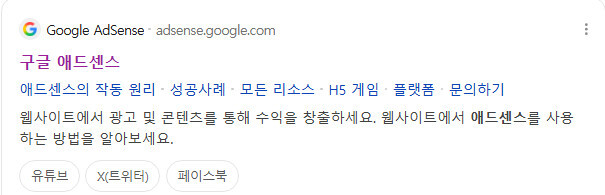
구글에 애드센스라고 치면 공식 ‘Google AdSense’ 라는 홈페이지가 나옵니다.
여기 들어가서 계정을 만들어야 합니다. 저는 구글 계정으로 연동했습니다.
2. 지급 정보 입력
애드센스 홈페이지 들어가면 기본 화면에 아래와 같은 3단계 구성이 보이는데
여기서 가장 먼저 [지급]에 관한 내용을 입력하세요.
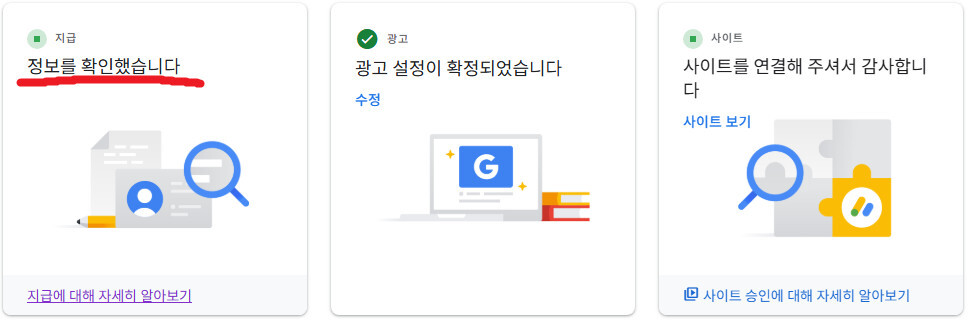
(광고 탐색 항목은 넘어가도 됩니다)
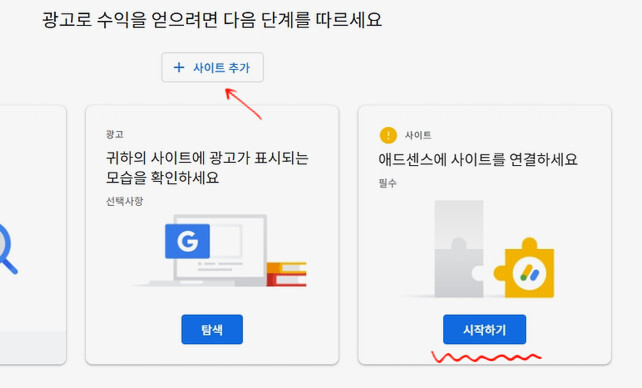
3. 사이트 추가 및 시작
화면 중간에 작은 버튼으로 [ + 사이트 추가]가 있습니다. 이걸 선택하고 애드센스 신청할 홈페이지 주소를 입력하세요.
저는 여기에 워드프레스 주소를 연결했습니다. 그렇게 사이트가 추가되면 ‘사이트’칸에 있는 [시작하기]를 눌러주세요.
4. 소유권 확인
홈페이지 소유권 확인을 위한 단계로 넘어갑시다.
코드를 복사해서 워드프레스에 붙여넣기 해주면 되는데 그 과정은 아래처럼 진행하시면 됩니다.
4-1) 애드센스 화면은 그대로 켜두시고 다른 창에서 워드프레스를 열어주세요.
그리고 플러그인 설치를 진행해봅시다. 플러그인은 2가지를 설치하면 됩니다. 설치가 끝나면 플러그인은 모두 활성화 버튼을 눌러주세요.
- Head & Footer Code
- Ads.txtx Manager

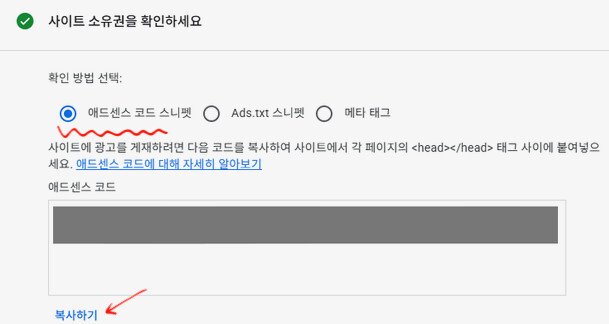
4-2) 플러그인 활성화가 끝나면 다시 애드센스 화면으로 돌아와서 [애드센스 코드 스니펫] 항목을 선택하고
해당 코드를 복사합니다.
4-3) 워드프레스 화면에서 [도구]-[Head & Footer Code] 메뉴로 이동한 뒤 복사한 코드를 붙여 넣어주세요.
그리고 화면을 쭉 내려 해당 설정을 저장합니다.

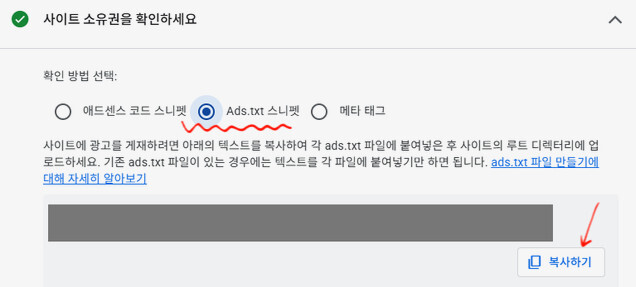
4-4) 다음으로 넘어가서 애드센스 화면에서 [Ads.txt 스니펫] 항목을 선택하고 내용을 복사합니다.
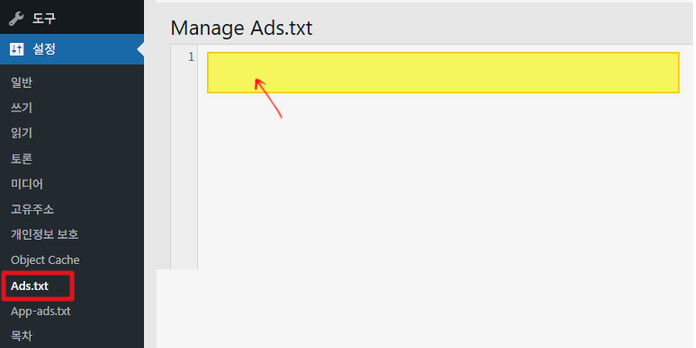
4-5) 다시 워드프레스로 넘어와 [설정]-[Ads.txt] 메뉴로 이동한 뒤 복사한 코드를 붙여넣기 해주세요.
4-6) 다시 애드센스로 돌아와서 각 코드 옵션 밑에 있는 ‘코드를 삽입했습니다’ 와 ‘ads.txt 파일을 게시함’에 체크를 해주고 두 항목 체크가 끝나면 확인을 눌러주세요.
참고로 저는 확인을 눌렀을때 사이트 확인할 수 없다는 오류가 떳습니다.
정확한 원인은 모르겠지만 워드프레스 캐시를 다 지우고 다시 확인을 누르니까 오류 없이 다음 단계로 넘어갔네요.
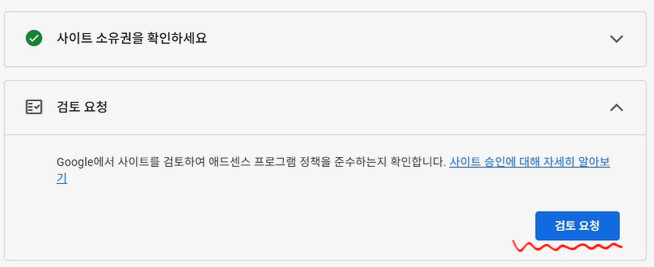
5. 검토 요청
소유권 확인 단계가 끝나면 검토 요청 버튼을 눌러주세요.